Cara Mengatasi Lupa Pola / Password Pada HP Android
- Matikan ponsel android atau langsung saja lepas baterai ponsel Android tersebut.
- selanjutnya tekan tombol volume bawah atau Down dengan kita tahan + tombol Power hingga muncul merk HP kita dan muncul Recovery mode, lalu lepas kedua tombol tersebut.
- Berikutnya pada Menu Recovery Mode , arah kursor menuju Wipe data dengan menggunakan tombol bagian bawah.
- Selanjutnya setelah masuk ke dalam Wipe data arahkan kursor menuju menu pilihan yang sudah tersedia yaitu “Factory Reset “.
- Setelah langkah di atas selesai , pilih menu Reboot dengan cara menekan tombol Volume bawah, setelah cursor sudah pada menu Reboot berikutnya yang terakhir adalah dengan cara menekan tombol power.
- Selasai, coba hidupkan HP Android anda pasti sudah bisa di buka kembali.
Berikut ini adalah cara yang bisa kamu lakukan ketika ingin merubah file pdf ke word, yaitu :
Cara Offline Dengan Software Tambahan
Yang perlu kamu lakukan pertama kali adalah mendownload dari http://unipdf.com/ kemudian install pada PC anda lalu jalankan aplikasinya, rubah pada bagian Settings – Word Format pilihdoc kemudian cari file dokumen PDF yang ingin anda rubah lalu klik Convert dan tunggu sampai selesai, untuk panduan lengkapnya silahkan baca di Merubah File PDF ke MS Word (doc) Dengan UniPDF.
sobat, kali ini kita akan berbagi cerita mengenai pengalaman saya ketika ingin mengganti tema di google chrome, ketika itu saya bingung karena tampilannya cuma gitu-gitu aja dan saya mulai bosan, pada akhirnya saya cari di google cara untuk mengganti tema di google chrome, ternyata caranya cukup mudah loh, Berikut langkah-langkahnya:
- Buka Google Chrome dan pastikan Anda sudah terhubung ke Internet.
- Setelah itu, klik disini untuk menuju ke websie tema Google Chrome.
- Pada halaman tersebut Anda bisa melihat beberapa tema yang disubmit oleh orang lain.

4.Untuk melihat tema buatan Google sendiri, Anda bisa mengklik tab Themes by Google. Tentukan tema mana yang Anda sukai.

5.Kemudian untuk menerapkan tema Google Chrome tersebut, klik tombol Apply Themes yang berada tema yang Anda inginkan.

6.Setelah tombol Anda klik, Google Chrome akan mulai melakukan download terhadap tema tersebut. Setelah selesai, Chrome secara otomatis menerapakan tema baru tersebut.
Semuanya telah selesai. Kini tampilan Google Chrome Anda akan berbeda dari sebelumnya.

nah begitulah sobat, Selamat mencoba!
Pertama siapkan dulu USB flashdisk yang akan digunakan beserta file
ISO installer Windows. Setelah itu tancapkan flashdisk di PC, dan
setelah terdeteksi buka Run (Win + R) -> ketikkan diskpart -> Enter

Window CMD diskpart akan terbuka, ketikkan list disk -> Enter

Lihat Disk berapa USB flashdisk kamu. Kamu bisa mengetahuinya dengan mudah melalui ukuran (size) flashdisk tersebut. Dalam contoh ini, USB flashdisk WinPoin adalah Disk 3.

Setelah itu, ketikkan select disk 3 (ganti 3 dengan ID dari urutan disk USB flashdisk kamu) -> Enter

Ketikkan clean lalu tekan Enter untuk menghapus partisi, file system, dan data yang masih tersimpan di USB Flashdisk. Pastikan proses cleaning diskpart tersebut berhasil.

Setelah itu ketikkan create partition primary -> Enter. Pastikan proses pembuatan partisi berhasil.

Setelah itu jadikan partisi tersebut sebagai active dengan cara mengetikkan active -> Enter. Pastikan partisi sudah berhasil di set sebagai active.

Format partisi tersebut dengan file system FAT32. Caranya cukup ketikkan format fs=fat32 label=febian quick -> Enter (ubah nama label dengan nama yang kamu inginkan)

Setelah berhasil, maka flashdisk kamu sudah menjadi partisi primary yang aktif dan bootable. Close window diskpart dengan mengetikkan exit.
Kini kamu tinggal mount saja file ISO installer Windows dan copy semua isinya ke flashdisk tersebut.


Setelah semua isi tercopy kedalam flashdisk, maka flashdisk tersebut siap untuk kamu gunakan untuk menginstall Windows.

Icon USB flashdisk itupun sudah bukan icon storage lagi, melainkan icon installer seperti ini

Window CMD diskpart akan terbuka, ketikkan list disk -> Enter
Lihat Disk berapa USB flashdisk kamu. Kamu bisa mengetahuinya dengan mudah melalui ukuran (size) flashdisk tersebut. Dalam contoh ini, USB flashdisk WinPoin adalah Disk 3.
Setelah itu, ketikkan select disk 3 (ganti 3 dengan ID dari urutan disk USB flashdisk kamu) -> Enter
Ketikkan clean lalu tekan Enter untuk menghapus partisi, file system, dan data yang masih tersimpan di USB Flashdisk. Pastikan proses cleaning diskpart tersebut berhasil.
Setelah itu ketikkan create partition primary -> Enter. Pastikan proses pembuatan partisi berhasil.
Setelah itu jadikan partisi tersebut sebagai active dengan cara mengetikkan active -> Enter. Pastikan partisi sudah berhasil di set sebagai active.
Format partisi tersebut dengan file system FAT32. Caranya cukup ketikkan format fs=fat32 label=febian quick -> Enter (ubah nama label dengan nama yang kamu inginkan)
Setelah berhasil, maka flashdisk kamu sudah menjadi partisi primary yang aktif dan bootable. Close window diskpart dengan mengetikkan exit.
Kini kamu tinggal mount saja file ISO installer Windows dan copy semua isinya ke flashdisk tersebut.
Setelah semua isi tercopy kedalam flashdisk, maka flashdisk tersebut siap untuk kamu gunakan untuk menginstall Windows.
Icon USB flashdisk itupun sudah bukan icon storage lagi, melainkan icon installer seperti ini
Cara Cek file Flasdisk Yang terhapus / Hilang
Ini adalah cara awal untuk
mendeteksi apakah file di flashdisk yang terhapus atau hilang disebabkan oleh
virus atau bukan, ikuti cara berikut ini.
- Tekan tombol Windows pada keyboard lalau tekan huruf E (Windows + E).
- Pilih dan klik drive tempat flashdisk jika setelah di klik tidak ada file alias putih semua, kembali lagi ke drive tempat flashdisk Kemudian klik kanan lalu pilih properties.
- Lihat pada tab properties jika used spaces nya tidak nol (0) berarti file didalam flashdisk hilang oleh virus.
Cara Mengembalikan File Yang Terhapus / Hilang Dengan Membuka Hidden Folder
Langkah pertama ini hanya
untuk mengecek apakah file atau data yang ada di flashdisk atau di media
penyimapanan yang lain temasuk file atau data yang disembunyikan (hidden) oleh
system. Untuk mengetahui cara ceknya ikuti langkah – langkah dibawah ini.
- Tekan tombol Windows pada keyboard lalau tekan huruf E (Windows + E).
- Klik tab Organize yang ada
di pojok kiri atas kemudian pilih Folder and Search Optionts.

- Klik tab View >> lalu
cari dan klik Hidden files and folders >> kemudian pilih Show Hidden
Files, Folders and Drives.

- Klik Apply lalu Ok.
- Lihat isi flasdisk, SD card apakah data / file yang disimpan sudah muncul atau belum, Jika belum kita akan menggunakan Command Prompt untuk mengembalikan file yang terhapus / hilang.
Cara Mengembalikan File Yang Terhapus / Hilang Dengan Menggunakan Command Prompt
- Klik Start pada kotak
pencarian ketikan “cmd” tanpa tanda
petik lalu enter.

- Setelah tab cmd (Command Prompt) terbuka Ketikan “CD..” tanpa tanda kutip berkali kali hingga tampil C:>.
- Ketikan alamat drive (tempat flasdisk disimpan) yang akan anda cari misal H:> maka ketik saja setelah C:> .. Contoh : C:> H: Nanti akan berubah menjadi H:>.
- Setelah berubah,maka ketikan ATTRIB *.* -S -H -R /S /D kemudian tekan enter.
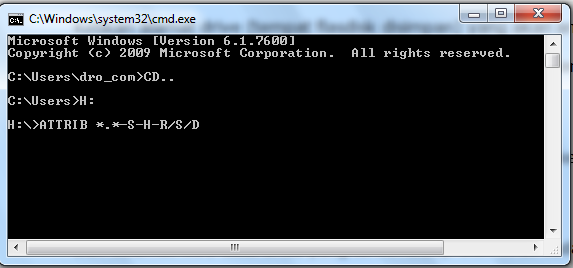
- Dan selamat file / data anda yang tersembunyi oleh virus sudah tampil kembali.
Keterangan ATTRIB *.* -S
-H -R /S /D
- attrib = adalah perintah dalam bahasa dos untuk memberikan attribut pada suatu file atau folder.
- -s = tanda minus (-) maksudnya menghapus dan huruf S artinya file system, jadi maksud dari tanda -s adalah menghapus attribut protected operating system.
- -h = hampir sama seperti fungsi diatas, tanda -h berfungsi untuk menghapus attribut hidden atau mengubah file yang pada mulanya tersembunyi menjadi terlihat kembali.
- *.* = Tanda bintang (*) atrinya semua, sehingga yang dimaksud dari perintah ini adalah semua file atau folder yang memiliki semua ekstensi.
- /s = Artinya memproses semua file pada folder yang sama dengan lokasi file.bat dan juga semua subfolder yang ada didalamnya.
- /d = memerintahkan untuk memproses folder juga, maksudnya jika kita tidak menuliskan perintah ini maka hanya akan memproses semua file tanpa memproses folder.
Mengatur Program & Service Pada saat Startup
Cara pertama yang dapat dilakukan yakni dengan mengatur
program -program yg berjalan otomatis pd saat komputer dinyalakan. Untuk
melakukan ikuti cara berikut ini:
- Klik start lalu isikan msconfig di kotak pencarian.

- Setelah kotak dialog muncul pilih tab Startup lalu pilih dan hilangkan
centangnya pada program yang tidak di perlukan pd saat pertama kali komputer
dihidupkan.

Catatan : jangan sembarang menghilangkan centangnya perhatikan kriteria dibawah ini:
* Menghilangkan centang pada Startup yg berlabelkan Brand komputer (Seperti ASUS, Acer, HP, dsb).
* Menghilangkan centang pada Startup yg berlabelkan Microsoft Corporation.
* Menghilangkan centang pada Startup yg berlabelkan Merek Prosessor (Seperti Intel ataupun AMD).
* Menghilangkan centang pada Startup yg berlabelkan Driver (Seperti Synaptics Pointer, sound card ,dsb). - Bila sudah memilih program mana saja yg dihilangkan centangnya klik Apply dan OK.
- Setelah
mengklik OK akan muncul kotak dialog untuk merestart.

Mengaktifkan lebih dari 1 Core Processor
Untuk
cara yang satu ini pastikan processor anda berjenis dual, tripel atau quarcore
intinya memiliki lebih dari satu core. Caranya hampir sama dengan yang pertama,
baik perhatikan caranya:
- Klik start lalu isikan msconfig di kotak pencarian.
- Setelah kotak dialog muncul pilih tab Boot, pada Boot Option centang No GUI Boot.

- Setelah selesai pilih Advanced Options.
- Setelah keluar kotak dialog centang Number of processors
kemudian pilih berapa core yg ingin diaktifkan lalu klik Ok.

- Klik Apply lalu Ok.
Cara Backup Data / Sistem Windows 7
- Klik Start>Computer, pilih drive
C: dan
klik kanan. Pilih Properties>Tools,
klik Backup now.
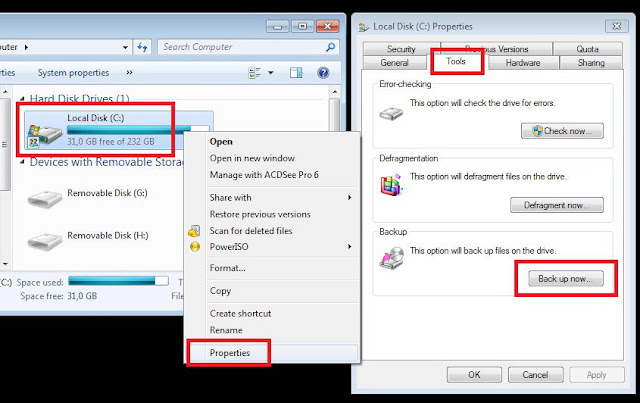
- Pilih Create a system image,
nantinya Windows akan mencari lokasi dimana backup image ini akan ditempatkan.
Kamu mempunyai pilihan ditempatkan pada folder baru (harus di drive yg berbeda
dengan C: misal di Drive D), atau pilih agar ditempatkan (diburn) ke keping
DVD.

- Setelah memilih lokasi tersebut, klik Next. Aplikasi akan
mengkonfirmasi sistem yg akan di-backup sebelum berlanjut ke langkah berikutnya
(beri tanda centang jika ingin melakukan backup, dan hilangkan centang jika
tidak). Klik Next, dan proses akan berjalan. Lamanya waktu
backup tergantung dari kapasitas sistem Windows yg ada.

Cara Membuat CD/DVD Recovery
Jika proses backup data sudah selesai, sekarang yg harus dilakukan adalah membuat cd/ dvd recoverynya untuk membantu proses restore windows 7 nantinya. Kenapa harus dibuat cd/dvd ? karena hasil backup data tersebut berupa file yg hanya bisa dijalankan saat hendak melakukan recovery sistem operasi. Untuk menjalankan proses recovery tersebut kamu mesti membuat CD/DVD recovery .Untuk itu kembali ke proses Backup and Restore, pilih Create a system repair disc, masukkan keping CD/DVD kosong ke optical drive. Klik Next, dan proses burn dimulai. Saat proses selesai, Windows akan menampilkan jendela konfirmasi agar CD/DVD recovery tersebut siap digunakan saat proses pemulihan.
Cara Restore Sistem Windows 7
Masukkan CD/DVD recovery yang telah dibuat pada optical drive, restart komputer. Sebelumnya posisikan boot agar dimulai dari CD/DVDROM yg bisa diatur dari BIOS. Nantinya akan terbuka jendela System Recovery Options, pilih Restore your computer using a system image that you created, klik Next. Jelajah ke posisi dimana file backup tadi dibuat. Secara otomatis sistem yang ada akan ditimpa dengan sistem operasi dari file backup yang telah kita lakukan sebelumnya. Tunggu hingga proses selesai dan sistem akan kembali kesedia kala.
Langkah-Langkah Menghidupkan dan Mematikan Komputer Dengan Benar
Langkah Langkah Menghidupkan Komputer
- Pastikan kabel-kabel sudah terpasang dengan benar.
- Hidupkan stabilizer voltage jika ada.
- Hidupkan monitor dengan menekan tompol power pada monitor .
- Hidupkan CPU dengan menekan tombol power pada CPU .
- Tunggu Hingga proses Booting Selesai sampai muncul layar desktop.
- Computer sudah siap di pakai.
Langkah Langkah Mematikan Komputer " Shutdown Komputer "
Cara Mematikan Komputer Windows Xp, vista, Windows 7
1. Klik Menu “Start” yang
berada di pojok kiri bawah
3. Pilih “Shutdown”
4. Klik “OK”
5. Tunggu Hingga Komputer
sudah mati
7. Kemudian Matikan
stabilizer dan cabut kabel listriknya.
Cara Mematikan Komputer Windows 8
1. Arahkan Mouse Ke Pojok
Bawah kanan
2. Pilih dan klik Setting
3. Klik Power & Pilih
Shutdown
4. Tunggu Hingga benar
benar mati sudah mati
5. Kemudian Matikan
stabilizer & cabut kabel listriknya.
POST atau Power On Self Test adalah serangkaian proses test yang
dilakukan oleh komputer pada saat booting atau komputer pertama kali
dihidupkan untuk mengetahui kondisi komponen perangkat keras komputer
dan komponen pendukungnya. Dengan adanya proses POST memunginkan
pengguna komputer dapat mengidentifikasi, menganalisis, mengisolasi
menentukan letak kesalahan atau permasalahan pada komputer sehingga
dapat menentukan langkah perbaikan yang paling tepat.
Dengan adanya proses ini sangat membantu user untuk menganalisis permasalahan pada komputer, dan jika terjadi permasalahan pada komputer tersebut maka komputer akan menampilkan tanda atau kode kesalahan. Kode-kode tersebut berupa:
1. Kode Suara beep
2. Kode angka yang ditampilkan pada layar monitor
3. kode pesan singkat
Kode- Kode kesalahan tiap komputer berbeda-beda tergantung BIOS yang digunakan. Ada 3 bios yang sering digunakan pada saat ini yaitu AMI BIOS, AWARDS BIOS dan PHOENIX BIOS. Tiap bios tersebut mempunyai pesan/kode masing-masing dalam mengidentifikasi permasalahan pada perangkatnya
Dengan adanya proses ini sangat membantu user untuk menganalisis permasalahan pada komputer, dan jika terjadi permasalahan pada komputer tersebut maka komputer akan menampilkan tanda atau kode kesalahan. Kode-kode tersebut berupa:
1. Kode Suara beep
2. Kode angka yang ditampilkan pada layar monitor
3. kode pesan singkat
Kode- Kode kesalahan tiap komputer berbeda-beda tergantung BIOS yang digunakan. Ada 3 bios yang sering digunakan pada saat ini yaitu AMI BIOS, AWARDS BIOS dan PHOENIX BIOS. Tiap bios tersebut mempunyai pesan/kode masing-masing dalam mengidentifikasi permasalahan pada perangkatnya
Cara Memasukan Video ke Microsoft Power Point
1. Buka Microsoft Power Point 2013.
2. Pada sebuah slide, klik Insert > Video > Video on My PC...

3. Pilih videonya kemudian klik Insert

4. Video sudah dimasukan ke dalam slide presentasi. Sejauh video sudah dapat ditayangkan dalam Power Point

5. Sebagai rekomendasi, gunakan latar berwarna hitam dan full slide
agar video terlihat fokus. Jika video berukuran kecil, jangan dipaksa
untuk diperlebar karena nanti hasilnya akan pecah dan tidak enak dilihat

Video akan tersimpan dalam file Power Point atau di komputer?
Tentu saja setelah video dimasukan maka ukuran file Power Point (PPT)
juga akan bertambah. Jika video berukuran 30 MB, maka file ukuran Power
Point bertambah 30 MB. Tetapi tenang saja karena ini tidak akan membuat lag saat dibuka.
Penambahan efek dan pengaturan video
Jika hanya video saja maka rasanya kurang memberi sugesti kepada
audiens. Tambahkan efek video dan beberapa pengaturan tertentu agar saat
video ditayangkan dapat berjalan dengan baik. Pemilihan bingkai yang
tepat dapat mempengaruhi tingkat kefokusan audiens.
Desain profesional
Jangan mencampur video dengan desain yang terkesan seperti orang yang
baru pertama kali membuat slide presentasi. Pernak-pernik dimana-mana,
background tidak sesuai, font yang tidak cocok, transisi kurang pas,
atau animasi yang tidak diperlukan. Lihat background berikut, sederhana,
mudah dilihat, dan lebih profesional.

Tab-tab menu tersebut di adalah sebagai berikut :
Pada tab home berisi button editing tampilan isi/teks slide presentasi.
Dalam tab home terdiri dari group button clipboard, slides, font,
paragraph, drawing, editing

 B. Layout


Pada saat membuat photo album , hal tersebut sama artinya dengan file
presentasi baru.Seperti gambar berikut terlihat hasil dari photo album.
Pada jendela pictures in album (gambar kiri) terdapat 3 image maka photo
album yang dihasilkan terdiri dari 4 slide (1 slide berisi judul dan 3
slide ).

Pada Group button link terdiri dari command hyperlink dan action.

Pada kotak dialog format background > picture corrections terdapat
seting untuk mengatur ketajaman background (sharpen and soften), tingkat
kecerahan dan kekontrasan (brightness and contrast).


- File - menampilkan menu dari commands yang digunakan untuk membuat, membuka, menyimpan , preview, cetak presentasi.
- Home - editing tampilan isi/teks slide presentasi
- Insert - menyisipkan suatu obyek ke slide presentasi
- Design - mengatur design layout/tampilan presentasi
- Transitions - mengatur transisi/pergerakan isi presentasi
- Animations - memberikan efek animasi pada presentasi
- Slide Show - mengatur jalannya presentasi
- Review - memeriksa isi presentasi
- View - mengatur tampilan slide presentasi
Tab File
Tab file merupakan suatu tab untuk menampilkan menu dari commands yang
digunakan untuk membuat, membuka, menyimpan , preview, cetak presentasi.
 |
| Gbr 3.1. Tab File |
Gambar diatas merupakan kumpulan command yang ada di tab file, dapat dijelaskan sebagai berikut:
- Save - untuk menyimpan file baru
- Save as - untuk menyimpan file yang sudah ada namanya dan akan diganti dengan nama baru
- Open -membuka dokumen yang sudah pernah dibuat
- Close -menutup dokumen presentasi
- Info - memberikan informasi tentang presentasi yang sedang aktif/terbuka, misalnya informasi tentang ijin sharing dan hak akses
- Recent - memberikan daftar presentasi yang pernah dibuka
- New - membuat presentasi baru
- Print - preview dan print dokumen presentasi, pada command print terdapat setting untuk pencetak dokumen. Diantaranya pemilihan jenis printer, banyaknya dokumen yang dicetak, slide yang akan dicetak, setting warna serta lainnya.
- Save and send - mempublish presentasi yang sedang berjalan dalam bentuk lain dan disisipkan ke imel
- Help - mendapatkan bantuan
- Exit - untuk keluar dari aplikasi power point
Tab Home
 |
| Gbr 3.2. Tab Home |
- Slides

A. New Slide
Menambah slide baru pada presentasi yang aktif
 B. Layout
Mengandung format, posisi dan penempatan untuk semua konten yang muncul pada slide.
C. Reset
Untuk mengembalikan ke posisi default.
D. Section
Mengelompokan slide-slide agar mudah mengidentifikasi tema slide
presentasi. Misalnya untuk tampilan slide disamping dibuat 2 section,
yaitu section sales dan marketing.

- Drawing

Tab Insert
Tab Insert berisi group tab yang difungsikan untuk menyisipkan sesuatu
obyek ke dalam presentasi. Obyek-obyek yang disisipkan diantaranya
adalah tabel, gambar, link, teks, symbol, video serta audio.
 |
| Tab Insert |
- Tables

Pada saat table disisipkan ke dalam slide maka akan muncu tab design dan
layout tabel . Dengan adanya tab design maka table dapat diatur
tampilan header table, diberi style , pemberian warna, border dan lain
sebagainya.
 |
| Table Design Tab |
Dengan munculnya tab layout maka table dapat ditambahi baris dan
kolomnya, dapat diatur pula ukuran height dan widthnya. Untuk posisi
teks dalam table dapat diatur pada tab layout
 |
| Layout Tab |
- Images
 |
| Group Tab Images |
A. Photo Album
 |
| Photo Album |
Tidak hanya menyisipkan gambar tetapi juga bisa membuat photo album.
Dengan tampilnya foto atau gambar dalam presentasi PowerPoint dapat
membantu untuk menangkap perhatian audiens. Photo Album yang sudah
dibuat masih bisa di edit.
Pada saat klik pada photo Album > new photo album maka akan muncul
kotak dialog seperti di atas. Terlihat beberapa fitur untuk pembuatan
photo album, yaitu :
- File/disk : untuk mencari file image yang akan ditampilkan dislide
- New Text Box : menyisipkan teks pada satu slide tersendiri
- Pictures in album : urutan tampilan file image pada slide
- Album Layout : model layout dari image, secara default fit to slide (ukuran image sama dengan slide)
- Theme : untuk menentukan tema photo album
 |
| Hasil Photo Album |
 |
| tab format untuk editing images |
- Illustrations
 |
| Group Tab Illustrations |
Dengan menggunakan obyek shapes, smart art,chart maka presentasi akan
lebih menarik dan tidak hanya didominasi text yang membosankan.
 |
| Hasil untuk Illustrations |
- Link

Pada Group button link terdiri dari command hyperlink dan action.
A. Dalam PowerPoint, hyperlink dapat koneksi dari satu slide ke slide
lain slide dalam presentasi yang sama atau untuk slide dalam presentasi
lain, alamat e-mail, halaman Web, atau file dalam format lain.

 |
| Kotak Dialog Hyperlink |
Seteh mengklik button hyperlink maka akan muncul kotak dialog untuk
setting hyperlik, sepereti gambar dibawah di atas. Terdapat pilihan
tujuan untuk me-link-kan ke slide atau file tertentu.
- Existing File or Web Page : koneksikan ke file lain atau halaman web tertentu
- Place In This Document : koneksi ke slide lain dalam file presentasi yang sama
- Create New Document : koneksikan ke file baru
- E-mail Address : koneksikan ke alamat imel tertentu
B. Action
Button action pada dasarnya mempunyai fungsi yang hampir sama dengan
hyperlink yaitu mengandung perintah koneksikan ke tujuan tertentu namun
pada action dilengkapi dengan aksi (event) tertentu bila mouse mengklik
(mouse click) atau melewati obyek (mouse Over).
 |
| Kotak Dialog Action |
Action dapat diberikan ke teks atau from objek lain seperti a picture,
graph, shape, atau WordArt. Aksi-aksi yang bisa dilakukan pada saat
mouse click ataupun mouse over adalah :
- None : tanpa suatu aksi
- Hyperlink to : obyek dikoneksikan pada slide atau file tertentu
- Run Program : bila mouse dieksekusi maka jalankan program tertentu
- Run Macro : bila mouse dieksekusi maka akan menjalankan makro
- Text
 |
| Group Button Text |
A. Slide Number
Slide number merupakan button untuk menyisipkan penomoran pada tiap
slidenya. Secara default slide number berada di pojok kanan bawah dari
slide. Setting Slide number termasuk ke dalam header and footer , Ketika
button slide number di tekan maka akan muncul kotak seperti berikut :
 |
| Kotak Dialog Slide Number dan hasil Slide Number |
- Media
 |
| Group Ribbon Media |
A. Video
Video bisa jadi dapat memaximalkan hasil suatu presentasi. Format file
yang dapat di sisipkan ke dalam presentasi diantaranya: avi, mpeg, mpa,
wmv, mov, mp4, swf. Terdapat 3 pilihan ketika akan menyisipkan ke dalam
slide yaitu seperti gambar dibawah ini :
 |
| Button Video |
- Video From File : video berasal dari file video yang sudah disediakan oleh user.
 |
| Tab Playback |
Playback berisi perintah-perintah untuk fasilitas untuk member tambahan
efek pada video. Misalnya pada group button editing terdapat trim
video(memotong video),fade duration (mengatur proses kemunculan video).
Dapat juga diatur besarnya volume video. Video dapat juga ditampilkan secara full screen dan berulang (looping).
 |
| Tab Format untuk Video |
Dari gambar diatas data dijelaskan bawah tab format dapat memberikan
fasiltas untuk koreksi warna, brightness, memberikan style, dapat
merubah tampilan sesuai dengan shape yang dipilih, memberikan border
pada video serta memberi efek shadow pada video. Selain itu dapat juga
merubah ukuran dimensi dari video yang ada dislide.
- Video From Website
Video dari website tertentu misal www.youtube.com ditampilkan ke dalam slide presentasi dengan cara diembedkan.
Video yang sudah diembed akan tampil sama persis seperti melihatnya di
Youtube. Untuk mengklik tombol play untuk memulai video dapat
menggunakan kontrol timeline seperti biasa. Pada video yang berasal dari
web site tidak dapat menerapkan beberapa efek ke video Youtube seperti
pada video from file.
- Clip Art Video
Video berasal dari clip art video. Pada saat video sudah insertkan pada
slide maka otomatis akan muncul tab baru, yaitu format , sama dengan
format pada video from file.
B. Audio
Audio merupakan tambahan suara/sound yang digunakan untuk melengkapi
presentasi. Audio ini hanya berlaku perslide, bila pindah slide maka
audio akan berhenti. Pada saat menyisipkan audio terdapat 3 pilihan
seperti yang terlihat pada gambar berikut :
 |
| Insert Audio |
- Audio From File : audio yang berasal dari file yang sudah disediakan oleh user. Format file audio yang dapat diinsertkan pada presentasi diantaranya adalah aif, aiff, au, rmi, mp3, wma, mid, midi, wav,3gp, aac, mp4. Tampilan hasil penyisipan audio form file seperti contoh gambar diatas.
- Clip Art Audio : audio yang berasal dari clip art audio yang sudah disediakan Office Power Point 2010
- Record Audio : audio berasal dari suara yang direkam. Ketika dipilih button insert > audio > record audio maka akan tampil kotak dialog seperti gambar di bawah.
 |
| Record Audio |
Tab Design
 |
| Tab Design |
Pada tab design berfungsi untuk mendesain tampilan dari slide-slide
presentasi agar lebih cantik dan menarik. Pada tab design ini terdiri
dari beberapa group button diantaranya page setup, themes, dan
background.
- Page Setup
 |
| Kotak Dialog Page Setup |
- Themes
 |
| Group Button Themes |
Power point sudah menyediakan beberapa themes yang langsung dapat
digunakan seperti gambar diatas. Namun bila themes yang disediakan tidak
sesuai dengan presentasi yang akan dibuat maka dimungkinkan untuk
menggunakan themes yang terlebih dibuat user dan disimpan dalam extensi
potx .
User dapat juga membuat themes sendiri dengan memanfaatkan color , font serta efect yang terdapat pada group tab themes.
 |
| Kotak Dialog Colors, Fonts dan Effects |
- Background
 |
| Kotak Dialog Background Styles |
Pada kotak dialog background styles terdapat pilihan untuk memilih
format background serta reset slide background (kembali ke format
default). Bila memilh membuat background dari command format background
maka akan terbuka kotak dialog seperti dibawah , dimana secara garis
besar terdapat 4 gologan format yaitu fill, picture corrections, picture
color, artistic effects.
 |
| Kotak Dialog Format Background - Fill |
Pada format background > fill terdapat pilihan untuk menggunakan membuat background dengan memanfaatkan fitur-fitur berikut:
- Solid Fill : warna solid
- Gradient Fill : warna gradasi
- Picture or Texture Fill : background berasal dari file image, clipart ataupuntexture yang telah disediakan oleh power point
- Pattern Fill : background berasal dari pola yang telah disediakan oleh power point
- Tile : background dibuat tile (gambar ukuran kecil-kecil dan berulang)
- Transparency : memberikan efek transparan pada background
 |
| Kotak Dialog Format Background - Picture Corrections |
Tab Transitions
Tab transitions berfungsi untuk mengatur pergerakan perpindahan antar
slide. Tab transitions terdiri atas group button preview (untuk melihat
pergerakan trasisi), transition to this slide serta timing .
 |
| Tab Transitions |
Animasi transisi antar slide dalam presentasi merupakan salah satu bumbu
yang dapat digunakan untuk meningkatkan perhatian audiens terhadap
presentasi yang digunakan. Namun seperti yang diuraikan di atas, maka
presentasi yang berlebihan juga akan dapat mengganggu konsentrasi dan
fokus audiens.
- Transitions to this slide
 |
| Kotak Dialog transitions to this slide |
Selain dapat memilih style/model pada pergerakan antar slide dapat juga
diatur arah pergerakan pada masing-masing style transisi dan
masing-masing style transisi mempunyai setting option effects yang
berbeda-beda pula. Seperti misalnya contoh dibawah

- Timing
Group button timing berfungsi untuk mengatur waktu transisi. Seperti yang terlihat pada group tab timing berikut ini :
 |
| Group Tab Timing |
- Sound : memberikan efek sound pada pergantian slide
- Duration : mengatur waktu transisi slide
- On Mouse Click : slide akan mulai bertransisi bila mouse diclick
- After :
- slide akan otomatis perpindah ke slide berikutnya sesuai waktu yang disetting, misalnya "after 00:06:00" artinya slide bertransisi ke slide berikutnya secara otomatis setelah 6 detik setelah kemunculan slide tersebut.
Tab Animations
Tab animations berfungsi untuk mengatur pergerakan/ memberi animasi ke
teks ataupun semua obyek yang ada dislide. Tab animations berisi
beberapa group button diantaranya, preview (untuk melihat hasil
animasi), animation, advanced animation serta timing.
 |
| Tab Animations |
- Animation
Group button animation berisi daftar macam-macam animasi yang bisa di berikan ke teks maupun obyek yang ada dislide.
 |
| Group Button Animation |
Animasi pada slide dalam presentasi merupakan salah satu fitur yang
dapat digunakan untuk meningkatkan perhatian audiens terhadap presentasi
yang digunakan. Namun seperti yang diuraikan di atas, maka presentasi
yang berlebihan juga akan dapat mengganggu konsentrasi audiens.
Berdasarkan gambar di atas secara garis besar, command animation ini dikelompokkan dalam 4 bagian, yaitu :
- Entrance : untuk memberikan efek animasi masuk pada slide, misalnya efek appear, fade
- Emphasis : untuk memberikan efek animasi pada transisi slide yang sedang berlangsung, misalnya pulse, teeter
- Exit : digunakan untuk memberikan efek animasi keluar dari layar, misalnya efek disappear, wipe
- Motion Path : untuk memberikan efek animasi dengan gerak mengikuti pola garis ata shape yang digunakan, misalnya efek line, shape
Secara default masing-masing efek diatas mempunyai arah tersendiri.
Adakalanya arah pergerakan tidak sesuai yang user inginkan, oleh karena
itu Power Point 2010 telah menyediakan button effect option untuk
memberikan beberepa pilihan untuk mengatur arah pergerakan dari efek
animasi yang diberikan ke teks ataupun obyek. Masingmasing efek animasi
memiliki effect option yang berbeda pula. Berikut adalah beberrapa
contoh efek animation beserta dengan effect option. Misalnya efek
wipe mempunyai effect option direction(pengaturan arah) dan sequence
(rangkaian)
- Advanced Animation
Group button advanced animation memberikan fitur-fitur tambahan
pada pemberian animasi obyek. Group button in terdiri atas button add
animation, animation pane, trigger (pemicu) serta animation painter
(copy format animasi)
 |
| Group Button Advanced Animation |
A. Add Animation
Fungsi add animation hampir sama dengan animation, namun bedanya
kalau animation memberikan efek animasi pada urutan 1 terhadap suatu
obyek sedangkan add animation adalah animasi tambahannya pada obyek
tersebut karena pada suatu obyek memungkin diberikan efek animasi lebih
dari 1.
Animasi-animasi pada add animation juga terbagi menjadi 4 golongan, yaitu :
- Entrance
- Emphasis
- Exit
- Motion Path
Bila button animation pane maka akan muncul kotak dialog animation pane yang muncul disebelah kanan slide.
 |
| Button Animation Pane |
- Timing
Group tab timing berfungsi untuk mengatur waktu transisi. Seperti yang terlihat pada group tab timing berikut ini :
 |
| Group Tab Timing |
A. Start : memberikan 3 pilihan untuk memulai presentasi, pilihannya yaitu :on clik, with previous dan after previous
B. Duration : mengatur lama waktu animasi obyek di presentasi
C. Delay : waktu tunda
D. Reorder Animation : untuk mengatur urutan kemunculan suatu obyek
Tab Slide Show
Tab Slide Show bertugas untuk mengoperasikan slide untuk
show(ditampilkan), diantaranya bagaimana untuk memulai, menyembunyikan
slide tertentu dan lain sebagainya. Tab slide show terdiri dari beberapa
group diantaranya start slide show, set up, monitors.
 |
| Tab Slide Show |
- Start Slide Show
Group button start slide show berfungsi untuk menseting kemunculan slide-slide saat presentasi.
 |
| Start Slide Show |
A. From Beginning : Presentasi dimulai dengan menampilkan slide 1
B. From Current Slide : Presentasi dimulai dengan menampilkan slide yang sedang aktif (slide kursor aktif)
C. Broadcast Slide Show : Broadcast Slide Show merupakan fitur di
PowerPoint 2010 yang memungkinkan presenter untuk berbagi tampilan
slide dengan siapapun, dimanapun, melalui Web. Dengan mengirimkan link
(URL) untuk audiens, dan kemudian semua orang yang diundang melihat
tampilan slide dalam browser mereka (audiens).
Presenter dapat mengirim URL untuk slide ke peserta melalui e-mail.
Selama presentasi berlangsung, presenter dapat menghentikan sementara
tampilan slide setiap saat, kembali mengirim URL tersebut ke peserta,
atau beralih ke aplikasi lain tanpa mengganggu siaran atau menampilkan
desktop presenter untuk audiensnya.
 |
| Broadcast Slide Show |
Dengan Broadcast Slide Show pada Microsoft PowerPoint 2010,
presenter dapat mengirimkan sebuah presentasi secara langsung kepada
seseorang atau teman anda melalui Web browser.* Dan di Office Web Apps
memungkinkan orang lain membuat dokumen secara bersamaan, bahkan ketika
user tidak sedang behadapan sekalipun.
D. Custom Slide Show : custom slide show merupakan suatu perintah untuk memilih slide mana saja yang akan ditampilkan saat presentasi
 |
| Custom Slide Show |
Gambar diatas merupakan proses untuk men-custom slide-slide yang
akan ditampilkan pada sesi presentasi. Misalnya seperti contoh gambar
diatas dalam suatu file presentasi mempunyai 6 slide namun hanya slide
1, 2 dan 6 saja yang akan didiperlihatkan dalam presentasi.
- Set Up
Group button Set up menangani beberapa custom untuk sesi slide show diantaranya:
 |
| Set Up |
A. Hide Slide : menyembunyikan slide-slide sehingga tidak muncul
dalam sesi presentasi namun slide tersebut tetap ada di file presentasi
powerpointnya.
B. Rehearse Timings : untuk timing waktu merekam sesi presentasi
C. Record Slide Show : proses merekam sesi presentasi
D. Set Up Slide Show : untuk memilih tipe tampilnya presentasi
apakah slide full scree, bisa juga presentasi disetting tanpa narasi
(show without naration), tanpa animasi (show without animation). Dapat
juga diseting warna dari pensil slide (pen color), warna laser pointer
(laser pointer color),dapat juga memilih slide yang akan ditampilkan
dalam presentasi.
 |
| Set Up Show |
- Monitors
Group tab monitor digunakan untuk menentukan resolusi computer yang digunakan pada saat presentasi.
Tab Review
Tab review digunakan untuk mengecek spelling (ejaan dari teks), research, translate dan lain sebagainya.
 |
| Tab Review |
Tab View
Tab view berfungsi untuk memilih tampilan saat editing file presentasi,
tab ini terdiri group button presentation views, masters views, show,
zoom, color/gray scale, window serta macros.
 |
| Tab View |
- Presentation View
Presentation views terdiri atas button untuk mengolah tampilan file
presentasi dilayar monitor. Terdapat 4 tampilan presentasi, untuk lebih
jelasnya dapat dilihat pada keterangan berikut :
- Normal : menampilkan presentasi secara tampilan normal dengan list slide dan slide aktif
- Slide Sorter : tampilan yang memudahkan untuk mengatur ulang posisi urutan slide
- Notes Page : dengan notes page dapat memperlihatkan catatan persenter lebih jelas sehingga dapat lebih mudah mengedit
- Reading View : menampilkan slide secara full screen
- Master Views
 |
| Master Views |
A. Slide Master
Slide master merupakan hirarki teratas ada slide yang menyimpan
informasi tentang tema dan layout slide presentasi, termasuk warna,
latar belakang, font, efek, ukuran placeholder, dan positioning.
Dengan membuka slide master view maka dapat digunakan untuk mengedit
layout dan design pada slide master. Slide master bisa digunakan untuk
kepentingan pembuatan template themes pada power point yang disesuiakan
dengan kebutuhan dan keinginan user.
Setiap presentasi berisi paling tidak satu slide master. Manfaat utama
untuk memodifikasi dan menggunakan master slide bahwa user dapat
membuat perubahan gaya universal untuk setiap slide dalam presentasnya,
termasuk yang ditambahkan kemudian ke presentasi. Saat menggunakan slide
master, user menghemat waktu karena user tidak perlu mengetik informasi
yang sama pada lebih dari satu slide. Misalnya pada tiap slide muncul
logo sekolah maka logo tersebut cukup sekali diinsertkanpada slide
master.
Pada saat slide master aktif maka akan muncul tab baru untuk membantu editing slide master, seperti pada berikut ini.
 |
| Tab Slide Master |
Dari gambar ribbon dari tab slide master dapat dilihat bahwa button-button pada tab tersebut memiliki fungsi diantaranya :
- Insert Slide Master : untuk menyisipkan slide master baru
- Insert Layout : untuk menyisipkan layout baru pada slide master
- Insert Placeholder : untuk menyisipkan objek, text, picture, chart, table, smart art, media dan clip art pada master slide
- Themes : untuk membuat/merubah themes pada slide master, themes tersebut juga meliputi, pewarnaan, font serta effect
- Background : untuk membuat background pada slide master
- Page Setup : Mengatur ukuran slide master.
- Slide Orientation : menentukan orientasi dari slide pada slide master.
Dengan membuka view dari handout master maka user dapat merubah
setingan bentuk dari handout yang akan di cetak. Pada saat view handout
master terbuka maka akan muncul tab handout master yang berisi ribbon
untuk pengaturan handout presentasi ketika dicetak.
 |
| Handout Master |
- Page Setup : untuk membuka kotak dialog setup slide, seperti yang telah diterangkan di tab design
- Handout Orientation : untuk menentukan hasil presentasi yang tercetak akan dicetak dalam format portrait (tegak) ataukah landscape (mendatar)
- Slide Orientation : untuk menentukan slide presentasi dalam format portrait (tegak) ataukah landscape (mendatar)
- Slide Per Page : untuk menentukan berapa slide yang terdapat pada tiap handoutnya. secara default terdapat 6 slide pada tiap handout.
- Placeholders :
- Dengan placeholders : untuk menempatkan/menyisipkan header-footer-datepage number pada tiap handout
- Edit Theme : Edit theme digunakan untuk merubah theme dari slide
- Baackground : untuk merubah background dari slide handout presentasi.
Notes master digunakan untuk membuat master catatan/notes pada
slide. Ketika notes master diaktifkan maka akan muncul tab notes master
yang fungsinya sama dengan tab handout master.
 |
| Notes Master |
- Show
Group button Show pada tab view mempunyai fungsi untuk menampilkan
ruler (penggaris diatas dan kiri slide) , gridlines serta guides pada
slide. Untuk menampilkan fungsi-fungsi tersebut dapat dilakukan dengan
mencentang kotak yan tersedia pada group tab show.
- Rules : menampilkan penggaris di sisi atas dan samping kiri slide untuk mempermudah peletakan obyek-obyek pada power point.
- Gridlines : menampilkan grid pada slide, untuk mempermudah mereorganisasi dan meletakan obyek pada slide.
- Guides : dapat menunjukan koordinasi X dan Y pada slide.
- Zoom
Group button zoom berfungsi untuk mengatur besar kecilnya tampilan slide
pada layar monitor. Ketika klik button zoom maka akan muncul kotak
dialog untuk mengatur pembesaran atau pengecilan tampilan besarnya slide
seperti gambar diatas. Pada saat klik button fit to window maka slide
akan tampil sebesar window slide (104%)
 |
| Zoom |
- Color/Grayscale
Group button Color/Grayscale mempunyai beberapa button yang
berfungsi mengatur warna tampilan slide dari presentasi. Secara garis
besar terdapat 3 macam pilihan tampiilan warna slide, yaitu full color,
grayscale (keabu-abuan), black and white (hitam-putih).
 |
| Color/Grayscale |
A. Color
Pada pilihan color, slide akan tampil berwarna sesuai dengan setting warna yang telah ditentukan sebelumnya.
B. Grayscale
Untuk grayscale akan menghasilkan tampilan berwarna keabu-abuan.
C. Black and White
menghasilkan tampilan berwarna hitam dan putih
Pada saat memilih mode untuk tampilan slide maka akan muncul tab baru
untuk mengatur lebih detail mode Grayscale dan black and white pada
slide. Adapun tab tersebut adalah seperti dibawah berikut ini:

- Automatic : Secara otomatis akan merubah obyek yang terpilih menjadi warna hitam putih
- Grayscale : Secara otomatis akan merubah obyek/background yang terpilih menjadi warna keabu-abuan
- Light Grayscale : akan merubah obyek/background yang terpilih menjadi warna keabu-abuan namun hasilnya lebih terang dari pada grayscale, terlihat seperti ada lightingny/cahaya
- Inverse Grayscale : Akan menghasilkan warna berlawanan dari aslinya, misal putih diubah jadi hitam.
- Gray with White Fill : Menghasilkan warna kebua-abu namun cenderung ke arah warna putih
- Black with Grayscale Fill : Menghasilkan warna kebua-abu namun cenderung kearah warna hitam
- Black with White Fill : Menghasilkan warna hitam dengan fill yang berwarna putih
- Black : Menjadikan obyek yang terpilih menjadi warna hitam
- White : Menjadikan obyek yang terpilih menjadi warna putih
- Don't Show : menjadikan obyek yang terpilih tidak terlihat karena warna obyek tersebut disamakan dengan warna backgroundnya.
- Back to Color View : Kembali ke mode full color
- Window
Pada group button windows berfungsi untuk mengatur tampilan window dari program power point

- Switch window : untuk berpindah dari satu window satu ke window lainnya.
- New Window : akan terbuka window baru untuk file power point yang sama
- Arrange All : bila ada lebih dari satu file program PowerPoint yang aktif, maka akan ditayangkan semua di windows dengan membagi sama rata besarnya tampilan
- Cascade : File PowerPoint akan ditampilkan secara bertingkat.


